Outlookが開かない、メールが届かない。2026年11月13日午前に確認した情報では、Microsoft 365のサービス側で障害が続いています。メール基盤のExchange Onlineに加え、Teamsなどの一部機能にも影響が出ています。
『コネタダケ』のはるひです。気になるのは「自分のパソコンの問題?」「いつ戻る?」ですよね。この記事では、日本時間11月13日10時48分の障害更新をもとに、起きていることと復旧状況、仕事を止めないための確認順を整理します。
Outlookだけの不具合ではなさそうです
今回の中心は、会社や学校のメールで使われるExchange Onlineにつながりにくくなる問題です。Outlookの画面で気づきやすいものの、特定のパソコンに入っているアプリだけが壊れた、という話ではありません。
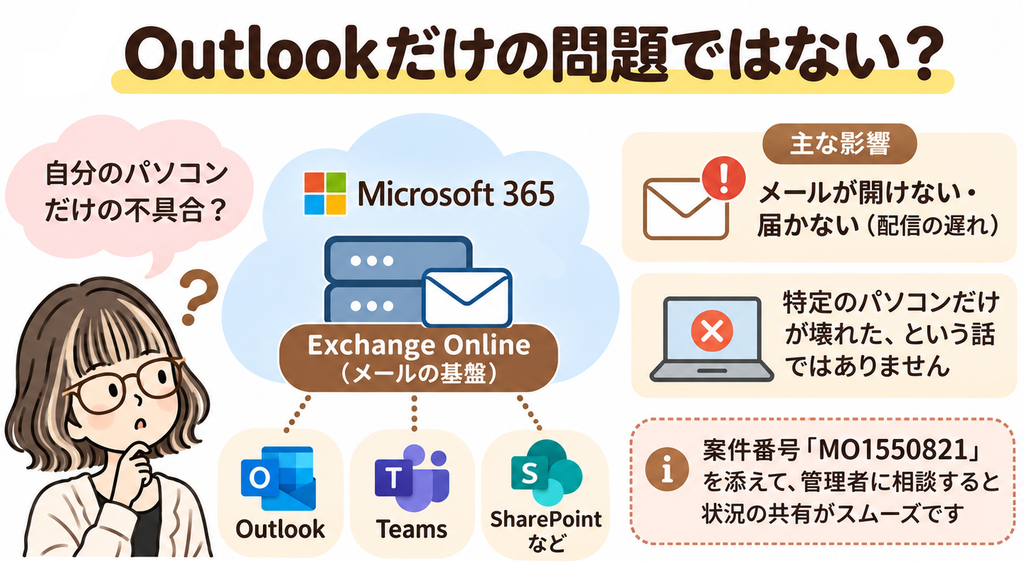
Microsoftの障害情報には「MO1550821」という案件番号が付いています。管理者へ問い合わせるときは、この番号と症状を一緒に伝えると、別の日の障害や個別の設定トラブルとの取り違えを減らせます。
ただし、Outlookを使っている全員の不調が同じ原因とは限りません。利用しているメールサービスやアカウントによって条件が違います。個人向けOutlook.comと、勤務先のMicrosoft 365も区別したいところです。
なぜメール以外にも影響が広がるの?
メールが止まったのに、なぜTeamsの予定表まで?実は、別の名前のサービスでも、裏側でExchange Onlineの情報を使う機能があります。今回も、その連携が必要な場面に影響が出ると説明されています。
ここで「Microsoft 365が全部使えない」とまとめてしまうと、少し話が大きくなります。日本時間10時48分の更新では、Exchange Onlineとの連携に依存しない部分は動作するとされ、機能ごとの差が示されています。
| サービス | 案内されている主な影響・使える範囲 |
|---|---|
| Outlook/Exchange Online | メールボックスへのアクセス失敗や配信遅延 |
| Teams | 予定表や会議の設定などに影響。基本的なメッセージやオンライン会議はおおむね動作 |
| SharePoint Online | Exchange Onlineに依存する機能に影響。直接保存されたファイルへのアクセスは動作 |
| Microsoft 365 Copilot | チャットの読み込みや応答、業務データへのアクセスに影響する場合 |
| Microsoft To Do/Planner | アプリの読み込みやタスク操作などに不具合が出る場合 |
原因はサーバー側、詳しい調査は続いています
日本時間11月13日10時12分の更新では、安全な接続を確立するサーバー上の処理が過負荷となり、要求を処理できなくなることが分かったと説明されています。手元の端末を再起動すれば必ず直る種類の問題ではないんですね。
Microsoftは構成変更の検証や基盤の再起動を進め、障害の始まりと関連する最近のネットワーク設定変更も元に戻す作業を始めています。ただし、関連があることと、最終的な根本原因が確定したことは別です。
「原因が分かったなら、すぐ全部戻るのでは」と思いますが、復旧には再び不安定にならないかの検証も必要です。原因の見立て、修正の適用、安定稼働の確認は、それぞれ違う段階として読むのがよさそうです。
復旧した?11月13日午前の更新を読むと
日本時間11月13日10時48分の更新では、影響を受けた基盤の再起動に良い結果が見られ、安定性を監視しているとされています。ただし、案件の状態は「サービス低下」のままで、全面復旧の発表とは読めません。
その更新で示された次の報告予定は、日本時間11月13日11時30分まで。これは情報を更新する目安であって、復旧完了の約束ではありません。「その時刻まで待てば必ず使える」と予定を組むのは避けたいところです。
同僚の画面では開けたのに、自分はまだ開けない。そんな場合も、一人の成功だけで全体の復旧とは判断できません。私なら、公式情報の状態に加えて、自分のメールの送受信まで戻ったかを見てから通常運用へ戻します。
 はるひ
次の報告時刻と復旧予定時刻、ここは取り違えたくないですね
障害情報はどこを見ればいい?
会社や学校のアカウントなら、管理者はMicrosoft 365管理センターの「正常性」から「サービス正常性」を開けます。ここでは、自分の組織に関係するインシデントや対応状況を確かめられます。
管理センター自体に入れないときの確認先として、Microsoftは公開のサービス状態ページと公式Xアカウント「@MSFT365Status」を案内しています。一般利用者は、勤務先や学校の案内もあわせて見ると状況をつかみやすくなります。
検索で見つかる「復旧しました」が、今回の件とは限らないのも迷うところ。日付、案件番号、最終更新時刻をひと組で見るのがコツです。海外の更新がUTC表記なら、日本時間は9時間足した時刻になります。
設定を消す前に、症状を小さく切り分ける
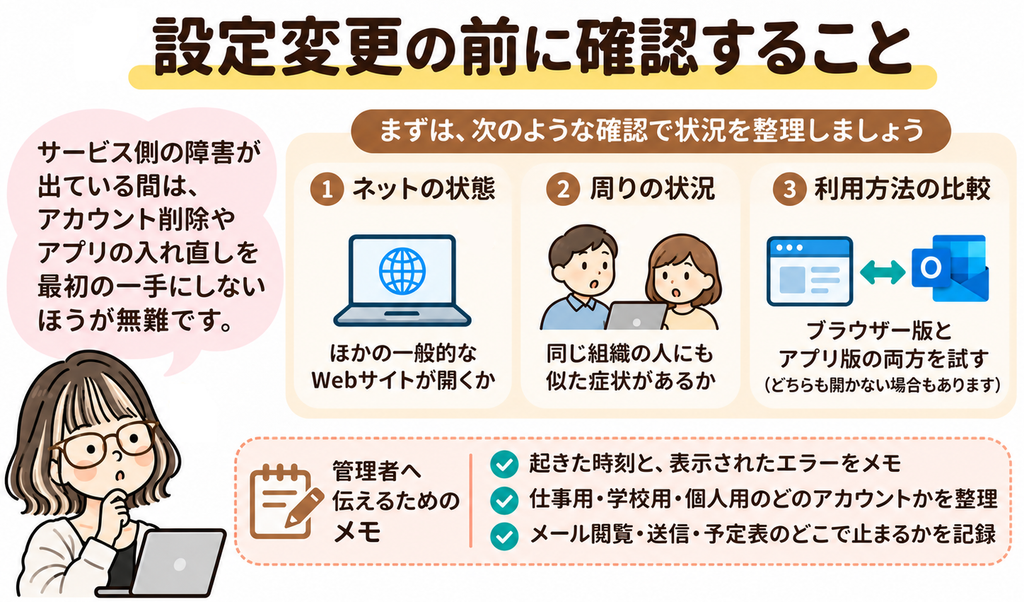
何か操作したくなりますが、サービス側の障害が出ている間は、アカウント削除やアプリの入れ直しを最初の一手にしないほうが無難です。これは今回の障害を直す公式手順ではなく、余計な変更を増やさないための考え方です。
試すなら、ほかの一般的なWebサイトが開くか、同じ組織の人にも似た症状があるか、といった確認から。ネット全体の不調なのか、メール周辺に偏っているのかを整理するだけでも、管理者へ伝える内容が具体的になります。
ブラウザー版とアプリ版を比べる方法もありますが、今回の影響には複数の接続方法が含まれます。「Web版なら必ず使える」という回避策ではありません。どちらも開かないから端末故障、という決めつけもできません。
急ぐ連絡は、送信ボタンの先まで確かめたい
急ぎの仕事では「送れたつもり」がいちばん困りますよね。今回の案内にはメール配信の遅延も含まれます。送信操作ができたことと、相手が受け取って読めることは分けて考え、重要な連絡は到着の確認まで含めて扱いたいです。
締め切りや会議の連絡を急ぐなら、電話など、勤務先で認められた別の手段を検討するのが現実的です。Teamsにも機能差があるため、会議ができるから予定表も正常、メールが駄目だから会話も全部駄目、とは言い切れません。
個人のメールへ仕事の資料を転送したり、未承認の共有サービスへ移したりする判断は、所属先のルールに合わせましょう。代わりの連絡手段を使う場合も、何を伝えたか記録を残すと、復旧後の二重連絡を整理できます。
戻ったあとも、大事なメールから見直そう
画面が開いたら、後回しになっていたメールを一気に送りたくなります。ただ、送信済み、送信トレイ、下書きのどこに残っているかを見てからのほうが安心。確認しないまま再送すると、相手に重複して届く可能性があります。
障害中に送った大事なメールは、宛先、送信時刻、添付の有無を照らし合わせ、必要なら相手へ到着を確認する、という順番が実用的です。未着の連絡を再送する場合も、再送だとひと言添えるとやり取りが混乱しにくくなります。
今回の障害情報だけで「メールが消えた」とまでは判断できません。全面復旧の案内後も自分だけ症状が残るなら、記録したエラーを添えて管理者へ相談を。まずは公式の障害状態と、急ぎの連絡があるかの二つから手を付けてみてください。